¿Y si pudieras montar tu propio servidor para experimentar con este clásico MMORPG?
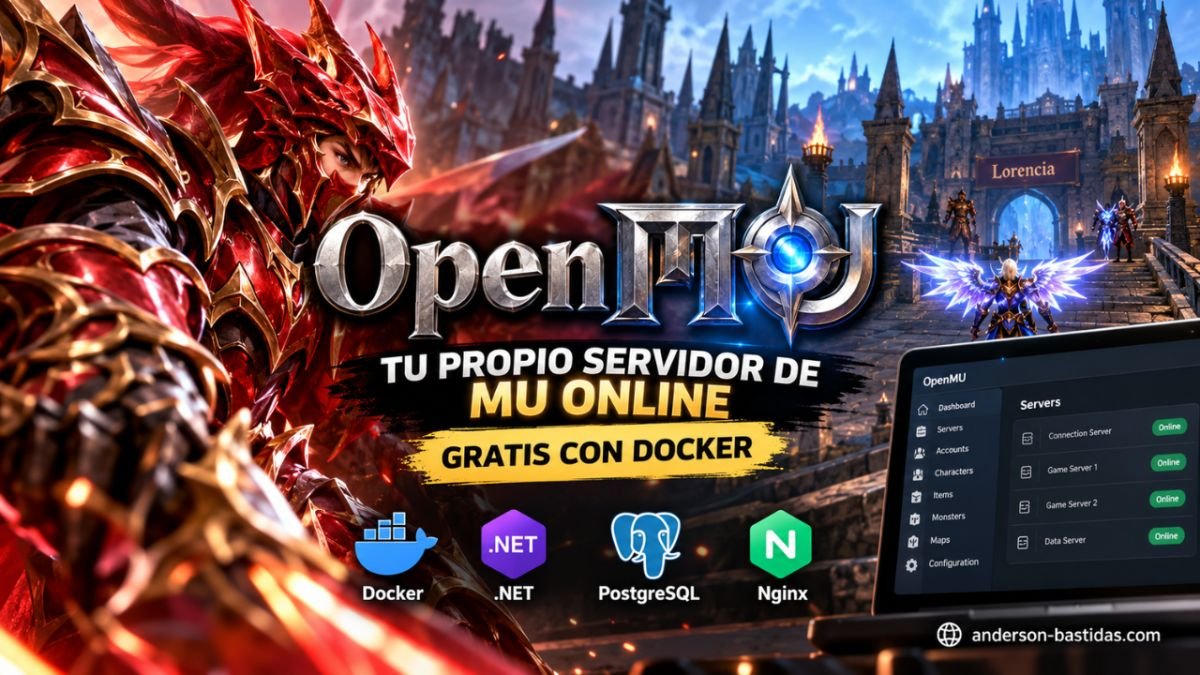
Eso es precisamente lo que permite OpenMU, un proyecto de código abierto disponible en GitHub que ofrece una implementación de servidor para MU Online, con opciones para administrar cuentas, personajes, monstruos, experiencia y diferentes configuraciones del juego.
En AnderCode decidimos probarlo y conseguimos algo bastante interesante: levantar el servidor localmente, conectar un cliente, crear un personaje y entrar al mundo del juego.
En este artículo conocerás qué es OpenMU, qué tecnologías utiliza, cuáles son sus características y los pasos básicos para ponerlo en funcionamiento.
¿Qué es OpenMU?
OpenMU es un proyecto open source desarrollado por la comunidad, cuyo objetivo es ofrecer un servidor extensible y personalizable para el videojuego MU Online.
A diferencia de los antiguos paquetes de servidores privados, OpenMU fue reescrito desde cero, sin basarse en código de servidor descompilado.
Su implementación se centra principalmente en MU Online Season 6 Episode 3, utilizando el protocolo ENG, aunque también contempla otras versiones del juego.
El proyecto se distribuye bajo licencia MIT, lo que permite estudiar, modificar y distribuir su código respetando las condiciones de dicha licencia.
Sin embargo, OpenMU continúa en desarrollo y todavía no cuenta con una versión estable publicada oficialmente. Por ello, no todas sus funcionalidades deben considerarse terminadas.
Repositorio oficial:
https://github.com/MUnique/OpenMU
¿Qué tecnologías utiliza OpenMU?
Uno de los aspectos más interesantes del proyecto es su arquitectura, que lo convierte en una alternativa atractiva para programadores interesados en videojuegos multijugador y aplicaciones de servidor.
Entre sus principales tecnologías encontramos:
-
C# y .NET: utilizados para desarrollar la lógica y los servicios del servidor.
-
PostgreSQL: base de datos donde se almacena la información y configuración del juego.
-
Docker y Docker Compose: permiten ejecutar los servicios mediante contenedores.
-
Nginx: funciona como proxy inverso para acceder al panel administrativo.
-
Git y GitHub: facilitan acceder al código fuente, estudiar su estructura y colaborar con el proyecto.
Para una instalación básica con Docker no necesitas compilar el código fuente ni instalar PostgreSQL manualmente, ya que los contenedores incluyen los servicios necesarios.
¿Qué puedes hacer con OpenMU?
El proyecto dispone de diversas herramientas para administrar y personalizar el entorno de juego.
1. Administrar servidores
Puedes iniciar y detener los servidores de conexión, los servidores de juego y otros servicios desde el panel de administración.
También puedes configurar varios servidores, modificar sus puertos y ajustar el número máximo de jugadores.
2. Gestionar cuentas y personajes
OpenMU permite crear cuentas desde su panel, administrar personajes, modificar estadísticas, gestionar inventarios y establecer diferentes estados de usuario.
Incluso dispone de opciones para asignar privilegios de Game Master y gestionar cuentas bloqueadas.
3. Modificar la experiencia y progresión
¿Quieres una experiencia más rápida que la del MU Online clásico?
Puedes modificar las tasas de experiencia, los niveles máximos y otros parámetros de progresión.
Además, OpenMU permite configurar tasas de experiencia diferentes para determinados servidores.
4. Personalizar monstruos, objetos y mapas
El panel incluye herramientas para editar elementos del juego, entre ellos:
-
Estadísticas y comportamiento de monstruos.
-
Equipamiento, objetos y sus propiedades.
-
Probabilidades de aparición de objetos.
-
Mapas y zonas de aparición de monstruos.
-
Habilidades y características de las clases.
-
Configuración de eventos disponibles.
Estas opciones son especialmente interesantes para experimentar y comprender cómo funciona la lógica interna de un MMORPG.
5. Explorar su arquitectura y sistema de extensiones
OpenMU también incorpora un sistema de plugins y documentación técnica.
Para los desarrolladores, esto representa una oportunidad de estudiar componentes como la comunicación entre clientes y servidores, la persistencia de datos, la gestión de sesiones y la lógica de juego.
Requisitos para instalar OpenMU
La manera más sencilla de empezar es utilizar Docker Compose.
Necesitarás:
-
Una computadora con Windows o Linux compatible con Docker.
-
Docker con soporte para Compose.
-
Git para descargar el repositorio.
-
Un cliente compatible de MU Online, obtenido por separado.
-
El launcher de OpenMU para conectar el cliente con tu servidor.
Es importante aclarar que OpenMU proporciona el servidor, pero no incluye el cliente original del videojuego.
La documentación oficial explica cómo conectarlo y ofrece referencias a su comunidad para obtener información sobre clientes compatibles.
Cómo instalar OpenMU paso a paso
Vamos a utilizar Docker, que es la alternativa recomendada por los desarrolladores para realizar pruebas locales.
Paso 1. Descargar el repositorio
Abre una terminal de PowerShell, CMD o tu consola habitual y ejecuta:
git clone https://github.com/MUnique/OpenMU.git
Esto descargará el repositorio oficial en una carpeta llamada OpenMU.
Paso 2. Acceder a Docker Compose
Entra al directorio de despliegue:
cd OpenMU/deploy/all-in-one
En esta carpeta se encuentra la configuración necesaria para iniciar los contenedores del servidor, PostgreSQL y Nginx.
Paso 3. Iniciar el servidor
Ejecuta el siguiente comando:
docker compose up -d --no-build
Docker descargará las imágenes necesarias, creará los contenedores e iniciará los servicios.
Para comprobar su estado puedes ejecutar:
docker compose ps
Y para revisar los mensajes del servidor:
docker compose logs -f openmu-startup
Paso 4. Acceder al panel administrativo
Abre tu navegador y visita:
Desde aquí podrás visualizar y administrar la instalación.
En las instalaciones recientes, el panel permite el acceso inicial sin autenticación hasta que se crea el primer usuario administrativo. Es importante configurar esa cuenta inmediatamente, especialmente antes de publicar el servicio en internet.
Paso 5. Preparar los servidores
En el menú Servers, verifica el estado de los servidores de conexión y de juego.
Si aparecen detenidos, inicia los servicios necesarios. Para realizar una prueba básica necesitas al menos un servidor de conexión y un servidor de juego.
Desde el menú Setup también puedes seleccionar una versión compatible y configurar otros parámetros de instalación.
Ten cuidado con Reinstall: reinstalar la configuración puede eliminar los personajes, cuentas y otros datos existentes.
Cómo conectar MU Online con OpenMU
Aquí encontramos uno de los pasos más importantes del proceso.
Aunque el servidor esté funcionando correctamente en Docker, todavía necesitarás un cliente de MU Online que pueda comunicarse con él.
El proyecto ofrece una herramienta llamada MUnique.OpenMU.ClientLauncher, diseñada para iniciar el juego apuntando a tu servidor.
Puedes obtenerla desde la documentación oficial:
https://openmu-docs.munique.net/getting-started/game-client/
La versión del launcher indicada en la documentación consultada es la 0.9.6 y requiere .NET 10 Runtime o superior. Comprueba los requisitos de la versión que descargues.
Una vez abierto el launcher:
-
Selecciona el archivo
main.exede tu cliente compatible. -
Configura la dirección del servidor.
-
Indica el puerto correspondiente.
-
Inicia el juego desde el launcher.
Para las pruebas en la misma computadora, la documentación recomienda utilizar:
Dirección IP: 127.127.127.127
Puerto de conexión del cliente original: 44405
El puerto 44406 está destinado al cliente open source que utiliza un protocolo ligeramente extendido.
Es importante utilizar la dirección 127.127.127.127, ya que el cliente tradicional puede bloquear 127.0.0.1.
¿Por qué aparece Disconnected al seleccionar un servidor?
Durante nuestra instalación nos encontramos con un problema: podíamos visualizar los servidores disponibles, pero el cliente se desconectaba al seleccionar uno de ellos.
Este comportamiento puede ocurrir cuando el cliente recibe una dirección IP o puerto de juego al que no consigue conectarse.
Para solucionarlo, revisa estos dos puntos.
Primero: configurar la dirección IP.
En el panel de administración, ingresa a Configuration → System y revisa IP Resolver.
Para una instalación donde el cliente y el servidor funcionan en la misma computadora, puedes seleccionar Loopback, que utiliza la dirección 127.127.127.127.
Segundo: comprobar los puertos.
OpenMU ha utilizado diferentes rangos de puertos para sus servidores de juego.
Algunas configuraciones antiguas utilizan los puertos 55901 a 55906, mientras que la configuración más reciente documenta 45901 a 45906.
Por lo tanto, los puertos configurados en el panel administrativo, los puertos publicados en Docker Compose y los utilizados realmente por los servicios deben ser compatibles.
En nuestra prueba tuvimos que revisar precisamente esta diferencia para conseguir establecer la conexión correctamente.
Este detalle es especialmente importante cuando se utiliza una imagen de Docker que no coincide exactamente con la configuración incluida en el repositorio descargado.
Cómo aumentar la experiencia del servidor
Otra modificación interesante consiste en aumentar la experiencia que reciben los personajes.
Para hacerlo:
-
Ingresa al panel administrativo.
-
Accede a Configuration → General.
-
Busca Experience rate.
-
Ajusta el multiplicador deseado.
-
Guarda los cambios.
-
Accede a Servers y utiliza la opción para recargar la configuración y reiniciar los servidores de juego.
También puedes modificar la experiencia directamente en la configuración de un servidor específico.
Ten en cuenta que recargar y reiniciar los servidores de juego desconecta temporalmente a los jugadores.
¿OpenMU es completamente gratis?
Sí. El código del servidor OpenMU es gratuito y open source bajo licencia MIT.
Puedes descargarlo, estudiarlo y modificarlo sin comprar una licencia del proyecto.
Sin embargo, esto no significa que cualquier contenido del videojuego MU Online esté disponible para utilizarse libremente.
El cliente original, sus recursos gráficos, sonidos y demás elementos pueden estar sujetos a derechos de sus respectivos propietarios.
Asimismo, si deseas alojar un servidor accesible desde internet, debes considerar los costos de infraestructura, dominio, seguridad y mantenimiento.
¿Vale la pena probar OpenMU?
Si te gustan MU Online, la programación o la administración de servidores, OpenMU es un proyecto que merece la pena explorar.
No solo permite revivir la experiencia de administrar un mundo virtual, sino también acercarte a conceptos técnicos relacionados con los videojuegos multijugador.
Personalmente, una de las partes más interesantes de nuestra prueba fue conseguir que el cliente se conectara correctamente después de solucionar los inconvenientes de configuración.
Poder iniciar sesión, crear un personaje y recorrer el mundo confirmó que el entorno local estaba funcionando.
Eso sí, no debemos olvidar que OpenMU sigue en desarrollo. Por ello, conviene utilizarlo inicialmente como entorno de aprendizaje y pruebas, antes de considerar un despliegue público.
Repositorio y documentación oficial de OpenMU
Si quieres experimentar con este proyecto, estos son los enlaces más importantes:
Repositorio GitHub:
https://github.com/MUnique/OpenMU
Documentación oficial:
https://openmu-docs.munique.net/
Guía de instalación con Docker:
https://openmu-docs.munique.net/getting-started/docker/
Cómo conectar el cliente:
https://openmu-docs.munique.net/getting-started/game-client/
Panel administrativo y configuración:
https://openmu-docs.munique.net/admin-panel/game-configuration/
Guía de despliegue All-in-one:
https://openmu-docs.munique.net/deployment/all-in-one/
Conclusión
OpenMU demuestra que los proyectos open source también pueden ofrecer una experiencia interesante para quienes desean aprender cómo funcionan los servidores de videojuegos.
Gracias a Docker, es posible preparar un entorno local sin instalar manualmente todos los componentes del backend.
Y para quienes programamos, representa una oportunidad para explorar C#, .NET, PostgreSQL, redes, contenedores y arquitectura de sistemas multijugador, utilizando como referencia uno de los MMORPG clásicos más recordados.
¿Alguna vez soñaste con crear tu propio servidor de MU Online? Quizás OpenMU sea el proyecto perfecto para comenzar a experimentar.
Encuentra más proyectos, tutoriales y contenido de programación en: